
平面布置图设计器 · Mac
FloorPlan
先把空间,画得明明白白。
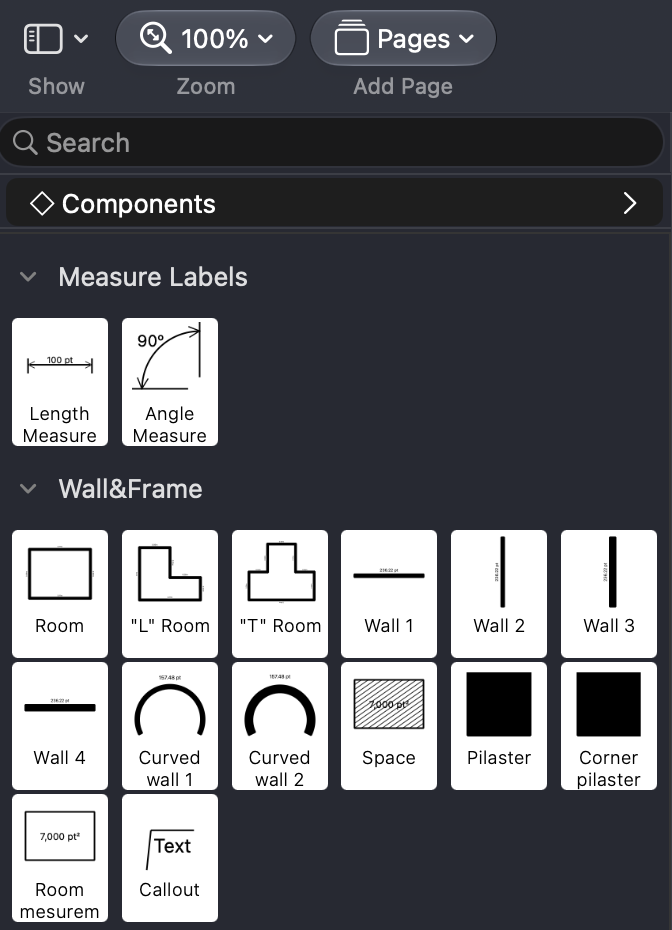
从侧栏形状面板拖入墙体,在画布上放好门窗与家具。尺寸、布局和细节,都在一张平面图里逐步成形。
为细节留出空间平面绘制 · 尺寸测量 · 图纸导出
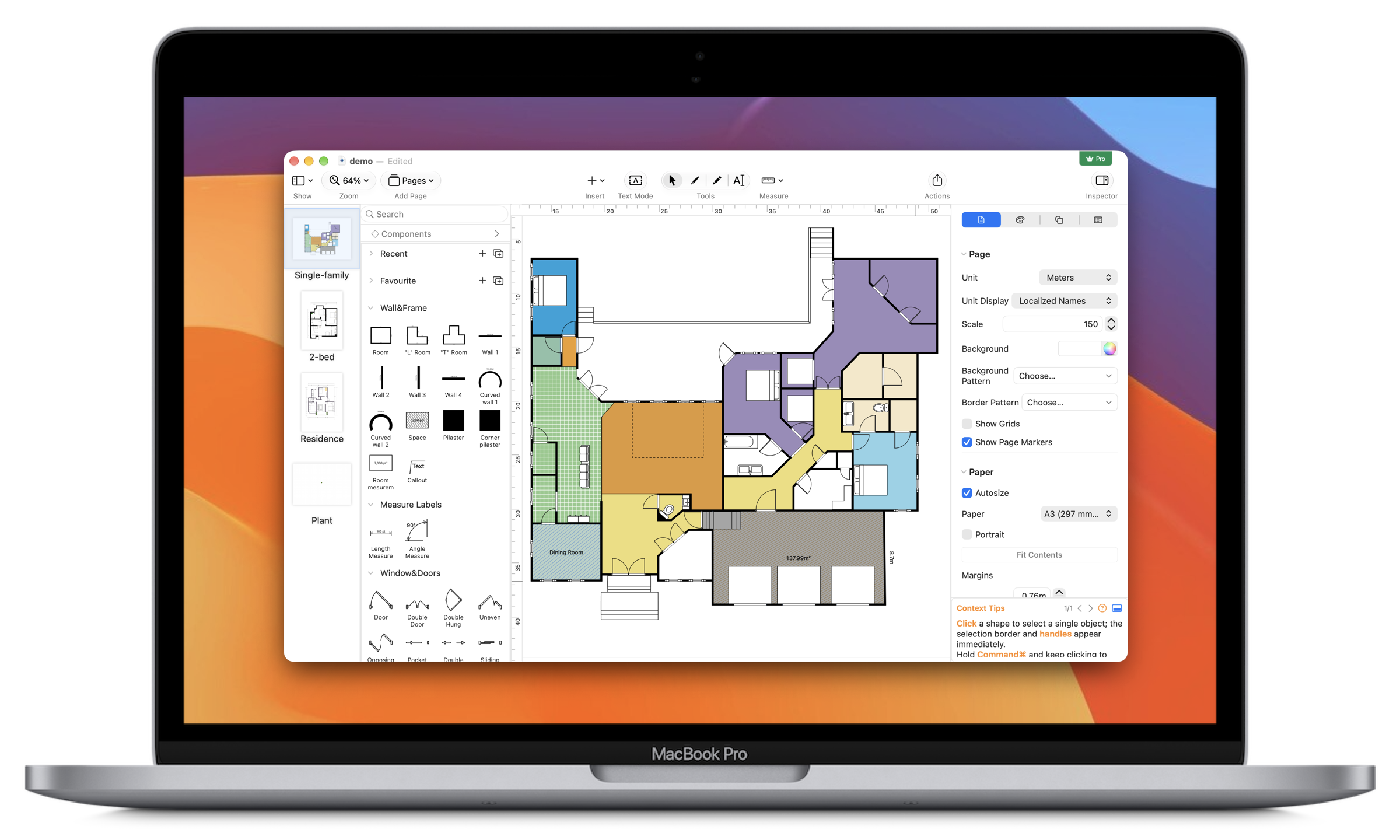
一张平面图
01墙体与房间
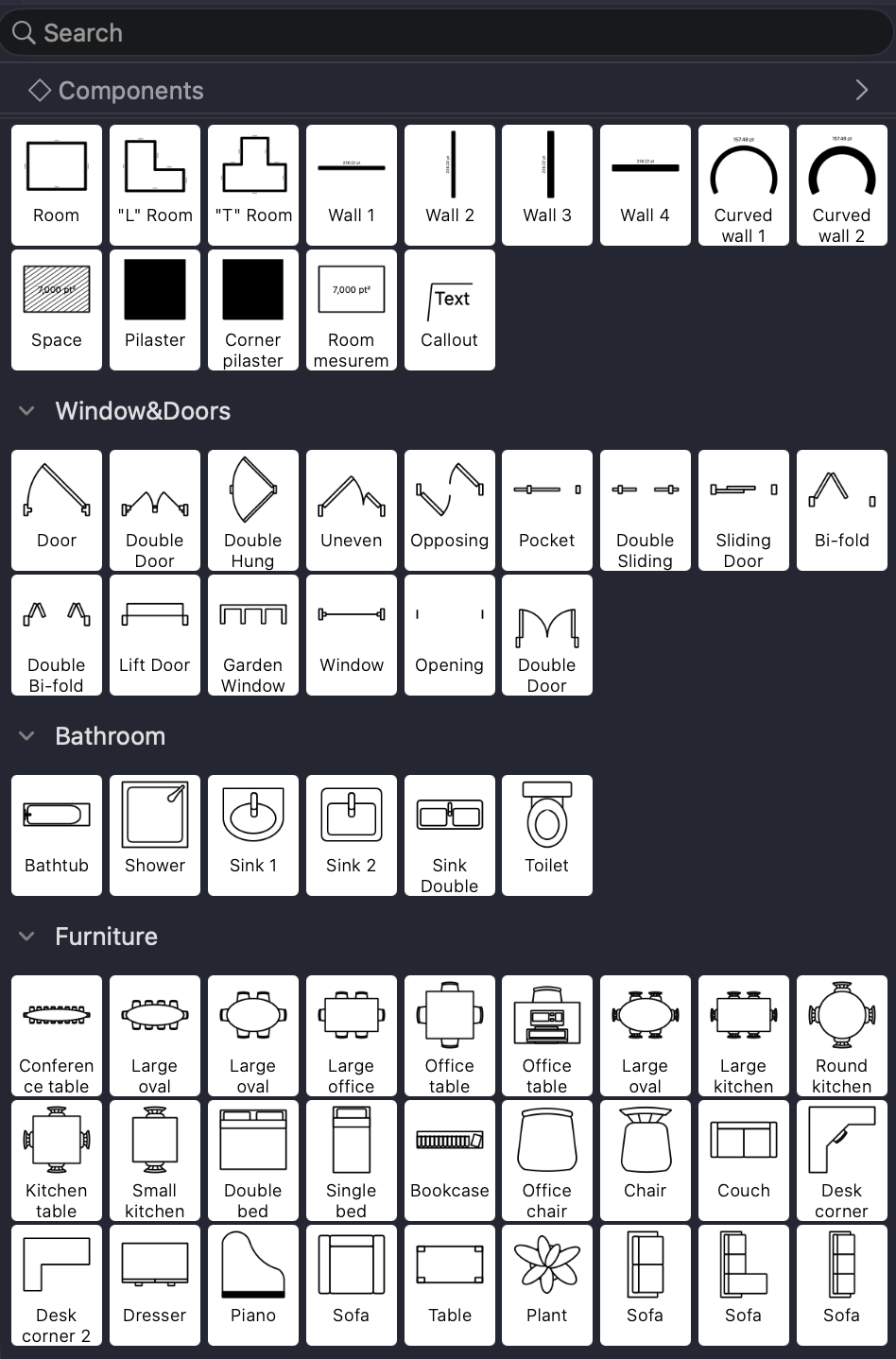
02门窗与家具
03长度、角度、面积
04导出与打印
从结构到细节
让平面布局,一步一步落到画布上。
03 / 核对尺寸
看得见布局,也量得到空间。
用测量工具记录关键尺寸,帮助你检查房间与家具之间的空间关系。
2两点测量长度
3三点测量角度
⌁逐点闭合计算多边形面积
04 / 整理与交付
标注清楚,再用合适的格式带走。
添加文字、图片和对象备注,让图纸信息更完整。完成后可导出常用图像、文档与矢量格式,或直接打印。
PNGJPEGPDFSVGVSDX另支持打印