
调整导线路径
默认路径是程序生成的正交折线。需要绕开元件、压边框、走线槽时,用控制点手工干预: 只有你拖出来的点会被当作固定要求,程序生成的自动拐点随时可以重排。
手柄分别是什么
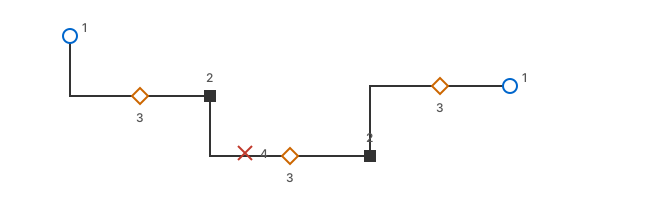
用选择工具点中一根导线,线上会出现三种可拖动的标记:
拖动时的行为
- 所有落点遵循该页的吸附到网格与 6 mm 端点吸附。
- 程序知道每个点的行进方向:直线段上的中点拖出去后仍与两端同向(不会变成 Z 字), 转角点拖动后仍保持原来的两段朝向。因此“拖一下就把整条线绕成锯齿”的情况不会出现。
- 只有被拖动的点和手动控制点参与约束;自动生成的拐点不锁定,重布线时会被替换。
- 一次连续拖动只登记一步撤销;松手后才重算网络、线号标签、检查标记与标签布局, 因此拖动过程非常轻,不会每像素刷新整页。
- 元件移动或旋转时,连到它的导线端点跟随;已有的手动控制点仍然保留位置,路径自动重新补齐。
回到自动布线
属性面板导线属性 ▸ 路径里显示拐点 N 个,有手动点时追加蓝色的手动控制点 N 个, 点列表里手动点前标 ●。想全部交回程序:
- 点恢复自动布线按钮,或右键导线选同名菜单项;选中多根导线时用排列 ▸ 恢复自动布线(⇧⌘K)批量清掉手动拐点,整批只占一步撤销。
- 没有手动控制点时该按钮/菜单项不可用(本来已是全自动)。
- 只想改一个点:双击那个实心控制点。
路径不影响电气关系
改路径只改变画面走线,不会改变连接:端点绑定关系、接点、网络、线号规则判定都不受拐点位置影响。 真正会断开连接的是把端点拖离引脚/接点(变悬空),或把导线从另一根导线上拖开。
交叉与接点
手工布线常出现“走线上跨过另一条线”。请注意:交叉本身不等于连接。 需要相连时用工具栏的接点工具在交叉处单击;不需要相连就让它保持十字交叉, 绘制导线里说明了这两种情况。