
选择与编辑
选择是集合运算:单击、框选、加选、减选可以任意叠加,被选中的对象在画布上以高亮显示, 右侧属性面板同步显示它们的属性。
点选与多选
| 操作 | 结果 |
|---|---|
| 单击对象 | 只选中该对象(元件、导线、接点、文本注释都可以点选)。 |
| ⇧ + 单击 | 把该对象加入现有选择。 |
| ⌘(或 ⌃)+ 单击 | 切换:未选中则加入,已选中则移出。 |
| ⇧⌘ + 单击 | 从选择中移除该对象。 |
| ⌘A | 全选当前页可编辑对象。 |
| 空白处单击 / Esc(没有正在进行的操作时)/ 右键菜单的取消选择 | 清空选择。 |
框选:方向决定模式
在空白处按住鼠标拖动即出现框选矩形,拖动方向决定判定方式,与主流 CAD 的窗口/交叉选择一致:
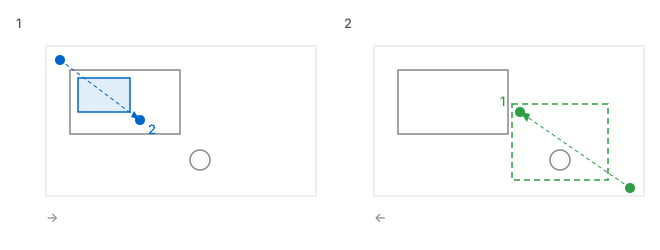
框选只覆盖可见且未锁定图层上的对象;松开鼠标才一次性提交结果,过程中不会反复触发重算。
移动
- 拖动一个已选中的元件:整个选中元件集合按同一个网格吸附增量整体移动,不会走偏。
- 与元件相连的导线端点自动跟随;文本注释、接点、独立导线仍可单独拖动。
- 拖动过程中只做预览,松手时登记一步撤销。
- 画布有焦点时,方向键可微调选中对象:每次 1 个网格(默认 5 mm),⇧ 加方向键为 10 格;每次按键一步撤销。
- 没有复制粘贴、没有剪切:跨页/跨文档搬运只能重画或用 导入底图做参照。
排列菜单
排列 ▸ 对齐 ▸(画布右键菜单里也有同名子菜单)提供九条命令:
| 命令 | 需要的选中数量 | 说明 |
|---|---|---|
| 对齐到网格 | 1 个即可 | 把选中元件原点落到网格交点上。 |
| 左对齐 / 水平居中 / 右对齐 | ≥ 2 个元件 | 按元件实际图形边界对齐,不是按声明尺寸。 |
| 顶对齐 / 垂直居中 / 底对齐 | ≥ 2 个元件 | 同上,纵向。 |
| 水平等距分布 / 垂直等距分布 | ≥ 3 个元件 | 首尾不动,中间按等间距重排。 |
对齐与分布只对元件生效,导线、接点、文本不参与。
宽窄不同的元件边缘对齐后可能不在格点上
“左对齐”把边界拉到同一 X,但移动量本身不一定是网格间距的整数倍,因此对齐后的原点可能偏离格点—— 这是所有按边对齐工具的固有结果。需要格点就走对齐到网格,或先对齐再执行一次它。
其它编辑动作
| 动作 | 入口 | 快捷键 |
|---|---|---|
| 旋转 90° | 排列 ▸ 旋转 90°、右键菜单、属性面板按钮 | ⌘R |
| 创建副本 | 排列 ▸ 创建副本、右键菜单 | ⌘D |
| 删除 | 排列 ▸ 删除、右键菜单 | ⌘⌫,或单独按 ⌫ / Fn⌫ |
| 取消全部选择 | Edit ▸ 取消选择、空白右键菜单取消选择 | Esc(没有正在进行的操作时),或 ⇧⌘A |
| 微调选中对象 | 画布有焦点时按方向键 | ←↑→↓;加 ⇧ 一次 10 格。无选中时改为平移视图 |
| 恢复自动布线 | 排列 ▸ 恢复自动布线、导线右键菜单 | ⇧⌘K(选中导线,批量、一次撤销) |
右键菜单速查
- 元件上:旋转 90°、创建副本、选中 ≥2 个元件时出现对齐 ▸ 子菜单、删除。
- 导线上:存在手动控制点时出现恢复自动布线、删除。
- 接点上:删除(只断开连接,导线保留)。
- 文本上:删除。
- 标签文字上(设备代号、线号、电位名):恢复标签自动布局。
- 空白处:全选、取消选择(有选择时)、显示网格/隐藏网格、适合窗口。
双击
- 双击导线上实心(手动)控制点:删除该控制点,路径重算。
- 双击中断点:跳到同名配对位置(跨图纸也可)。
- 双击交叉引用文字:跳到被引用的线圈/触点。
- 双击线圈或触点本体:跳到该设备的第一个交叉引用位置。
- 双击被手工拖动过的标签:恢复自动布局。
- 双击空白或元件不会缩放、也不会弹出编辑对话框——文本注释的内容只能在属性面板里改。